

A pesquisa do Gmail não funciona pode significar que nenhum resultado aparece, que uma mensagem conhecida sumiu, que um dispositivo mostra resultados diferentes ou que a lista ficou ampla demais. O caminho mais rápido não é adicionar mais operadores. Reduza a consulta, confirme o que funciona e depois acrescente as condições incertas uma por vez.
O que fazer quando a pesquisa do Gmail não funciona
Primeiro, pesquise uma palavra pouco comum que apareça em uma mensagem recente. Se funcionar, a pesquisa está respondendo e o problema provavelmente está em um filtro, data, escopo da caixa ou suposição sobre o texto. Se nem uma palavra simples funcionar, confira conta, rede, navegador e aplicativo antes de alterar uma consulta complexa.
Não mude várias coisas ao mesmo tempo. Anote a consulta que falhou, o dispositivo usado e onde a mensagem deveria estar: Caixa de entrada, Enviados, Spam, Lixeira ou outra conta. Esse registro evita repetir as mesmas suposições.
Os passos abaixo vão da verificação menos invasiva à mais específica. Eles servem para comparar a consulta e os resultados sem apagar, arquivar ou marcar mensagens como lidas.
- Use um remetente conhecido ou uma palavra comum no primeiro teste.
- Remova o filtro menos confiável antes de adicionar outro.
- Use in:anywhere apenas quando Spam ou Lixeira puderem explicar a ausência.
- Teste a mesma consulta curta em outro navegador ou dispositivo.
Teste primeiro uma consulta simples do Gmail
Uma boa consulta de referência é curta, recente e fácil de confirmar. Use um endereço real, uma palavra incomum ou um nome de arquivo visível. No primeiro teste, evite aspas, datas, categorias e exclusões. A meta é verificar se a conta atual retorna algum resultado esperado.
Se você não lembra a sintaxe, o Criador de consultas do Gmail produz texto legível no navegador. É possível copiar e revisar o resultado antes de abrir o Gmail. A ferramenta não lê sua caixa de entrada e não confirma se uma mensagem existe, mas reduz erros de digitação.
Quando o teste básico funcionar, adicione uma condição com objetivo claro. Comece pelo remetente e depois inclua um anexo. Se os resultados sumirem, investigue primeiro a condição adicionada por último.
- Escolha uma pista confiável. Use um endereço real, uma palavra rara ou um nome de arquivo visível.
- Execute a busca mínima. Confirme se a mensagem esperada ou uma relacionada aparece.
- Adicione um filtro. Mantenha a consulta anterior para comparar cada mudança.
Remova os filtros um por vez
Quando não há resultados, a consulta pode estar restrita demais e não necessariamente inválida. Remova a condição em que você menos confia. O nome exibido pode esconder outro endereço, o assunto pode usar palavras diferentes e o nome do arquivo pode estar abreviado.
Frases exatas são úteis quando o texto é estável, mas pontuação, plural ou outra linha de assunto podem esconder a mensagem. Teste as palavras importantes sem aspas e acrescente a frase novamente se a pesquisa ampla encontrar o e-mail.
Exclusões também exigem cuidado. Um sinal de menos pode excluir uma conversa porque outra mensagem do tópico contém o termo excluído.
- Remova uma categoria ou marcador antes de trocar o remetente.
- Amplie o período antes de acrescentar palavras.
- Teste uma extensão como pdf antes de usar um nome longo.
- Retire temporariamente termos negativos e frases entre aspas.
Confira a conta e o escopo da caixa
Uma consulta correta na conta errada parece uma pesquisa quebrada. Confirme o perfil ou o seletor de conta, principalmente se você usa mais de uma conta do Gmail. Uma mensagem também pode estar fora da Caixa de entrada e continuar pesquisável.
Se a mensagem puder estar no Spam ou na Lixeira, tente in:anywhere junto com uma pista forte, como remetente ou frase marcante. Isso amplia o local pesquisado, mas não consulta outra conta. Depois, restrinja o escopo novamente quando souber onde a mensagem está.
O guia para encontrar e-mails em qualquer lugar do Gmail explica a diferença entre o escopo normal e in:anywhere, além de explicar por que esse operador não recupera uma mensagem excluída permanentemente ou corrige uma falha de entrega.
Revise datas, frases e limites
Filtros de data causam muitos falsos negativos. Uma mensagem próxima da meia-noite pode ficar fora do intervalo por causa do horário da conta, do registro da mensagem e do fuso local. before: também é um limite superior; para um único dia, confira o par after: e before:.
Filtros relativos como older_than: e newer_than: mudam com o calendário. Eles são úteis para revisões recorrentes, mas não reproduzem uma captura antiga. Use datas fixas quando precisar repetir o mesmo período.
A página de pesquisa do Gmail por data mostra exemplos fixos e relativos. Se a data não for a causa, remova-a e teste apenas as palavras do conteúdo.
- Use o ano com quatro dígitos e confira o período.
- Teste remetente ou frase sem operador de data.
- Lembre que a idade relativa muda com o tempo.
- Amplie o período antes de adicionar outra condição.
Separe Gmail de problemas do navegador ou aplicativo
Se a mesma consulta curta funciona no computador, mas não no aplicativo móvel, a sintaxe pode estar correta. Confira a conexão, a atualização do app, a conta selecionada e a caixa exibida. Reiniciar é um teste, mas não substitui essas verificações.
Se apenas um navegador falhar, teste uma janela privada ou outro navegador. Extensões, dados antigos do site, scripts bloqueados, modo off-line e problemas temporários de rede podem afetar um único navegador. Não apague todos os dados imediatamente.
Quando a pesquisa falhar em todos os lugares, considere um problema mais amplo na conta ou na disponibilidade e tente novamente mais tarde com uma consulta curta. Repetir uma consulta complexa mistura sintaxe e disponibilidade.
O InboxQuery cria e explica texto de pesquisa, mas apenas o Gmail pode retornar os resultados da caixa.
Revise filtros, marcadores e categorias
Marcadores e categorias do Gmail não são a mesma coisa. Um marcador criado pelo usuário pode ser uma pista; Principal, Promoções, Social, Atualizações e Fóruns são classificações. Se uma categoria estiver escondendo a mensagem, remova-a e procure primeiro por remetente ou assunto.
Filtros existentes podem aplicar marcadores, arquivar, encaminhar ou ignorar a Caixa de entrada. Se uma mensagem sempre desaparece da vista esperada, confira critérios e ações no Gmail. Teste os critérios antes de alterar uma ação importante.
O guia de operadores do Gmail ajuda a comparar subject:, label:, category:, is:unread e in:anywhere. O guia de regras do Gmail explica por que os critérios devem ser testados antes de uma ação automática.
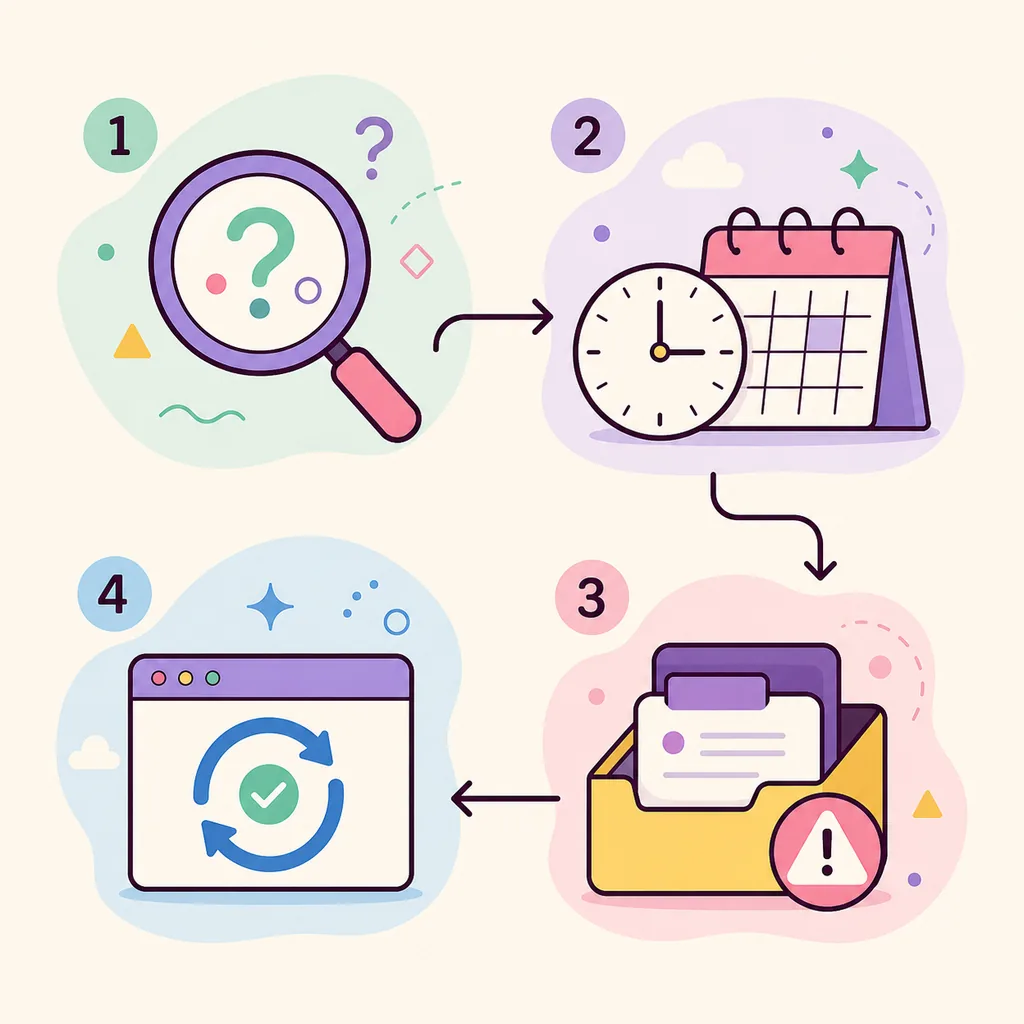
Use uma ordem repetível para diagnosticar a pesquisa
Uma ordem fixa deixa o teste claro e reversível: consulta, escopo e plataforma. Anote o primeiro passo em que a mensagem reaparece. Essa pista é mais útil do que uma lista extensa de causas possíveis.
A tabela abaixo ajuda a escolher a próxima verificação de baixo risco; uma causa não produz sempre um único sintoma.
| O que você vê | Primeira causa para testar | Próxima verificação |
|---|---|---|
| Uma palavra funciona, mas a consulta completa não | Frase, data, marcador ou exclusão restritiva | Remova uma condição incerta e execute a consulta curta. |
| A mensagem não aparece em nenhum lugar | Conta ou escopo incorreto | Confirme a conta e tente uma pista com in:anywhere. |
| Funciona no computador, mas não no celular | Estado do app, rede ou conta | Compare a mesma consulta curta no app e no navegador. |
| Mensagens recentes não aparecem | Data, classificação ou demora na indexação | Remova datas e confira o escopo normal, Spam e Lixeira. |
| Falha em um navegador | Extensão, dados, script ou rede | Teste janela privada ou outro navegador. |
| Falha em todos os dispositivos | Conta ou disponibilidade geral | Mantenha a consulta curta e tente novamente mais tarde. |
Entenda o que uma correção de pesquisa não prova
Uma busca que funciona prova que o Gmail retornou algum resultado correspondente. Ela não prova que uma mensagem ausente foi entregue, que todas as mensagens de uma conversa foram indexadas como esperado ou que outra conta do Google tem a mesma caixa.
Este guia não é uma autorização para apagar ou editar mensagens em massa. Confira conta, remetente, data e contexto no Gmail antes de agir. Para registros importantes, amplie o escopo e revise antes de uma alteração irreversível.
O InboxQuery é uma ferramenta independente. Ele cria texto de pesquisa legível no navegador e não solicita login do Gmail, OAuth, acesso à caixa, contatos, mensagens ou anexos.
Perguntas frequentes sobre a pesquisa do Gmail
Por que a pesquisa do Gmail não funciona se eu sei que o e-mail existe?
Comece pelo endereço real do remetente ou uma palavra marcante, remova datas e filtros extras, confirme a conta e teste in:anywhere se a mensagem puder estar no Spam ou na Lixeira. Depois, acrescente as condições uma por vez.
Por que o Gmail não retorna resultados?
Data, frase exata, marcador, categoria, nome de arquivo, exclusão ou conta errada podem deixar a consulta restrita demais. Execute uma consulta menor e compare cada filtro.
Devo usar in:anywhere quando a pesquisa está quebrada?
Use quando a mensagem puder estar no Spam ou na Lixeira. Ele não pesquisa outra conta nem recupera mensagens excluídas permanentemente.
Por que funciona no computador, mas não no celular?
Compare conta, rede, atualização do aplicativo e a mesma consulta curta. Se o navegador funcionar, o problema pode estar no app ou no dispositivo.
Um filtro antigo do Gmail pode mudar os resultados?
Sim. Um filtro pode aplicar marcadores, arquivar, encaminhar ou ignorar a Caixa de entrada. Confira critérios e ações e teste a pesquisa antes de mudar algo.
O InboxQuery verifica se meu e-mail existe?
Não. O InboxQuery apenas cria e explica o texto da consulta no navegador. O Gmail executa a pesquisa e decide quais mensagens correspondem.
A ordem confiável para uma pesquisa do Gmail que parece quebrada
Reduza a consulta, confirme conta e escopo, revise datas e frases e compare a mesma busca em outra plataforma. A primeira condição que mudar o resultado é a melhor pista.
Quando a sintaxe não estiver clara, use o Criador de consultas do Gmail para gerar texto legível e revise-o no Gmail antes de qualquer ação na caixa.