

Un messaggio senza etichetta può passare inosservato se organizzi la casella per progetti, ricevute, promemoria o attività del team. Gmail offre l'operatore has:nouserlabels per trovare i messaggi senza etichette create dall'utente. Parti da questa query ampia e aggiungi solo le condizioni utili. Questa guida spiega cosa conta come etichetta personale, come restringere i risultati, perché una conversazione può mostrare altre etichette e come controllare i messaggi prima di modificarli.
Trovare messaggi Gmail senza etichette con una ricerca
Per trovare email senza etichette in Gmail, inserisci has:nouserlabels nel campo di ricerca e premi Invio. Gmail mostra i messaggi corrispondenti che non hanno un'etichetta creata dall'utente. Se i risultati sono molti, aggiungi un limite come in:inbox, is:unread, from:[email protected] oppure older_than:1y. Una query breve è più semplice da verificare di tanti filtri aggiunti insieme.
Puoi anche preparare la query prima di aprire Gmail. InboxQuery trasforma i filtri scelti in testo nel browser, ma non si collega alla casella e non legge i messaggi. Copia il risultato e avvialo in Gmail quando sei pronto. Mantieni semplice la prima ricerca, così puoi capire se la condizione sull'etichetta restringe i risultati come previsto.
Che cosa significa has:nouserlabels in Gmail
L'operatore riguarda le etichette create dall'utente. Non significa che un messaggio sia privo di qualsiasi stato o etichetta di sistema di Gmail. Può comunque trovarsi in Posta in arrivo, Inviati, Spam o Cestino, oppure avere una categoria o una stella, senza un'etichetta personalizzata creata da te. Considera lo stato dell'etichetta e la posizione della posta come due aspetti distinti.
Le etichette Gmail funzionano più come tag che come cartelle tradizionali. Un messaggio può avere più etichette e rimuoverne una personalizzata non elimina il messaggio. L'operatore aiuta a trovare messaggi fuori dai gruppi definiti dall'utente; non individua messaggi non letti, mancanti o sicuri da eliminare.
La ricerca corrisponde ai singoli messaggi, anche se Gmail può visualizzare i risultati come conversazioni. Nella vista per conversazione, un thread può contenere altri messaggi con stati delle etichette diversi. Apri il risultato e controlla il messaggio pertinente se è importante sapere quale etichetta ha una risposta o un allegato specifico.
Restringere la ricerca dei messaggi senza etichetta
Aggiungi una posizione se sai dove dovrebbe trovarsi il messaggio. Per esempio, has:nouserlabels in:inbox limita la ricerca a Posta in arrivo. Usa in:sent per controllare i messaggi inviati. La ricerca normale non include sempre Spam e Cestino; usa in:anywhere solo quando vuoi includerli consapevolmente, perché i risultati possono diventare molti.
Usa mittente o data quando l'attività riguarda una persona o un periodo. Aggiungi from: con l'indirizzo effettivo quando possibile e usa after: o before: per date fisse. Gli operatori relativi come newer_than:30d avanzano con il calendario: sono utili per controlli ricorrenti, non per una verifica storica con limiti precisi.
Un filtro di stato può rendere gestibile il passaggio successivo. Combina l'operatore con is:unread per trovare messaggi senza etichetta e non letti, oppure con has:attachment se cerchi allegati da controllare. Aggiungi una condizione alla volta e ripeti la ricerca. Se spariscono messaggi attesi, rimuovi l'ultimo filtro prima di cambiare l'operatore delle etichette.
Ricerche Gmail utili per i messaggi senza etichette
Questi esempi mostrano come trovare email senza etichette in Gmail. Poi adatta indirizzo, data e posizione alla tua casella. Gmail determina le corrispondenze con il proprio indice e lo stato dell'account, quindi controlla l'elenco invece di dare per scontato che un esempio sia esaustivo.
Se vuoi escludere una posizione, prova la condizione negativa nel tuo account e lascia visibile la condizione positiva sull'etichetta. Una ricerca composta solo da esclusioni è difficile da interpretare. Per messaggi sensibili o numerosi, inizia con un mittente o un periodo ristretto e amplia dopo aver controllato un campione.
- Aggiungi has:attachment se la presenza di un allegato è l'indizio utile.
- Usa after:AAAA/MM/GG before:AAAA/MM/GG per un periodo fisso e controlla l'ordine delle date.
- Riserva in:anywhere ai casi in cui Spam o Cestino possano spiegare un risultato mancante.
| Query | Quando usarla |
|---|---|
| has:nouserlabels | Tutti i messaggi corrispondenti senza un'etichetta creata dall'utente. |
| has:nouserlabels in:inbox | Messaggi senza etichetta che si trovano in Posta in arrivo. |
| has:nouserlabels is:unread | Messaggi non letti senza un'etichetta personale. |
| has:nouserlabels from:[email protected] | Messaggi di un mittente noto senza etichetta personale. |
| has:nouserlabels older_than:1y | Messaggi meno recenti senza etichetta da controllare con attenzione. |
| in:anywhere has:nouserlabels | Ricerca più ampia che include anche Spam e Cestino. |
Perché un risultato senza etichetta può sembrare etichettato
Posta in arrivo, Inviati, Spam e categorie non sono etichette create dall'utente. Un risultato può quindi mostrare un indicatore di sistema di Gmail e corrispondere comunque a has:nouserlabels. Non usare l'assenza di ogni indicatore visibile come prova: verifica se il messaggio ha un'etichetta personalizzata creata da te o dalla tua organizzazione.
Anche la vista per conversazione può far sembrare la riga più ampia del messaggio corrispondente. Gmail può raggruppare messaggi in un thread e un altro messaggio della conversazione può avere un'etichetta o uno stato diverso. Apri la conversazione e controlla i singoli messaggi prima di applicare un'azione all'intero thread.
Se il risultato ti sorprende, rimuovi gli altri filtri ed esegui soltanto has:nouserlabels. Poi confronta il singolo messaggio, l'account e la posizione attuale. In questo modo separi una questione sullo stato dell'etichetta da problemi relativi a data, mittente, categoria o visualizzazione delle conversazioni.
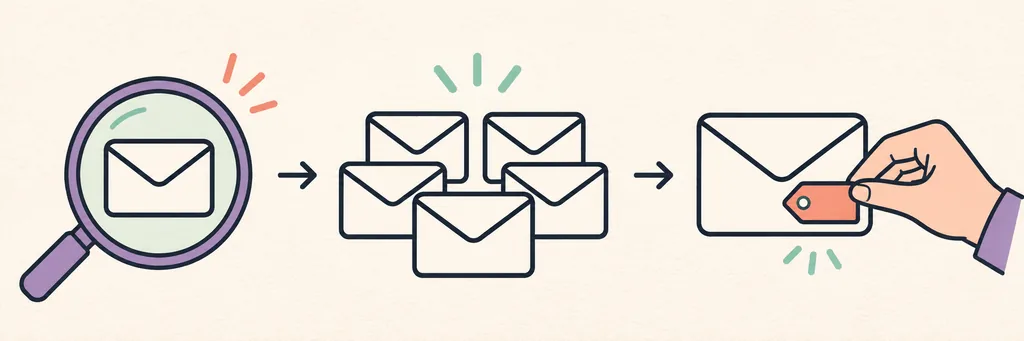
Controllare i messaggi senza etichetta prima di modificarli
La ricerca non aggiunge etichette, non archivia il messaggio, non lo segna come letto e non lo elimina. Queste azioni avvengono solo quando le scegli in Gmail. Prima di una modifica in blocco, verifica che la selezione usi l'account, la posizione, il periodo e la condizione di etichetta previsti.
Per una procedura ricorrente, segui un breve ciclo di verifica: esegui la ricerca ristretta, controlla alcuni messaggi rappresentativi, decidi quale etichetta o azione è appropriata e solo allora usa i comandi di Gmail. Se i messaggi hanno scopi diversi, separali in ricerche più piccole invece di applicare la stessa etichetta a tutti.
Se volevi solo trovare i messaggi, fermati dopo aver controllato i risultati. Se decidi di organizzarli, usa i controlli di Gmail e verifica il cambiamento su alcuni messaggi. InboxQuery prepara soltanto il testo della ricerca e non può confermare che un'etichetta sia stata applicata.
- Inizia con un ambito ristretto. Esegui has:nouserlabels con una condizione di posizione, mittente, data o stato.
- Controlla le corrispondenze. Apri messaggi rappresentativi e verifica che il messaggio pertinente non abbia etichette personali.
- Scegli un'azione in Gmail. Applica un'etichetta o un'altra modifica solo dopo aver chiarito l'ambito dei risultati.
Limiti, precisione e privacy
Per trovare email senza etichette in Gmail, considera la query un modo per chiedere corrispondenze, non una garanzia che appaia ogni messaggio previsto. Gmail controlla il comportamento degli operatori, l'indicizzazione, il raggruppamento delle conversazioni e le posizioni incluse nelle ricerche normali. Se manca qualcosa, controlla prima l'account, rimuovi la condizione meno certa e amplia con attenzione date o posizioni.
L'operatore non spiega perché un messaggio non ha un'etichetta. Non può decidere se il messaggio sia importante, vecchio o sicuro da eliminare. Le etichette servono a organizzare la posta: controlla mittente, oggetto, contesto e allegati prima di agire, soprattutto per documenti finanziari, legali o di recupero dell'account.
InboxQuery elabora i filtri scelti e la query generata nel browser. Non richiede accesso Google, permessi Gmail API o autorizzazioni sulla casella. Quando apri la ricerca in Gmail, il browser invia la query a Google e Gmail la esegue secondo le proprie regole.
Domande frequenti sui messaggi Gmail senza etichetta
Quale ricerca Gmail trova i messaggi senza etichette?
Usa has:nouserlabels. Trova i messaggi senza etichette create dall'utente; aggiungi mittente, data, stato o posizione se i risultati sono troppi.
has:nouserlabels può includere messaggi in Posta in arrivo?
Sì. Posta in arrivo è una posizione di sistema di Gmail, non un'etichetta creata dall'utente. Aggiungi in:inbox per limitare la ricerca a quella posizione.
L'operatore include Spam e Cestino?
Le ricerche normali possono escludere queste posizioni. Aggiungi in:anywhere se vuoi includerle consapevolmente e aspettati un elenco più ampio.
La ricerca rimuove o aggiunge etichette?
No. Restituisce solo i messaggi corrispondenti. Applica un'etichetta o un'altra azione separatamente in Gmail dopo aver controllato l'ambito.
Perché una conversazione mostra un'etichetta se il messaggio corrisponde?
Gmail può raggruppare una conversazione con messaggi che hanno stati diversi. Apri il thread e controlla il messaggio specifico.
has:nouserlabels significa che non ci sono etichette di sistema?
No. L'operatore riguarda le etichette create dall'utente, non tutti gli indicatori di sistema o le posizioni della casella.
Un modo prudente per trovare email senza etichette in Gmail
Inizia con has:nouserlabels e aggiungi un limite utile come Posta in arrivo, mittente, data, stato di lettura o allegati. Le etichette personali sono diverse dagli stati e dalle posizioni del sistema di Gmail; una conversazione può riunire messaggi con stati differenti.
Controlla i risultati in Gmail prima di modificarli. La ricerca non cambia la casella e InboxQuery genera solo testo localmente. Per il comportamento aggiornato degli operatori, consulta la documentazione ufficiale di ricerca Gmail di Google.